Menu

Latest Post

Tampilkan postingan dengan label blogger. Tampilkan semua postingan

Cara Zoom Foto Facebook Otomatis di Google Chrome

Written By mangido on Kamis, 21 Juni 2012 | 11.04


hari ini saya akan coba untuk share sebuah extension dari Chrome yang sekiranya berguna untuk saya dan kalian2 para penggila produk fenomenal si Mark Zuckerberg, yaitu Facebook.
Nama extensionnya adalah FB  Photo Zoom, extensi Chrome yang ini  berguna untuk otomatis memperbesar foto di halaman Facebook tanpa anda harus mengkliknya terlebih dahulu, tetapi cukup dengan  hanya menyeret kursor ke arah foto yang di inginkan, kemudian si FB Photo Zooom akan mengambil alih sisanya.
Besar kecilnya foto yang di-zoom itu tergantung kualitas/ukuran foto tersebut, semakin besar ukuran file foto yang di-zoom maka semakin besar pula hasil zoomnya. Semakin besar ukuran file foto maka loadingnya akan semakin lama. Bagi rekan ygn belum tau dan ingin mencobanya, silahkan ikuti langkah berikut:

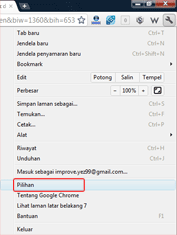
1. Anda sudah standby di browser Chrome? Langsung klik icon kunci yang ada di sudut kanan atas browser, lalu pilih Pilihan/Option.


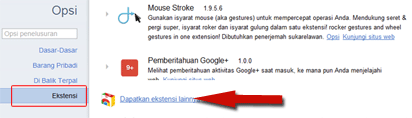
2. Pada halaman baru pilih Ekstensi/Extensions lalu Dapatkan ekstensi lainnya/Get more extensions.


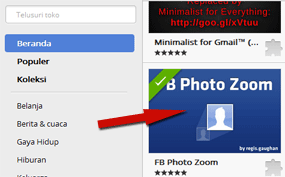
3. Anda akan dibawa ke beranda Toko Web Chrome/Chrome Web Store, tarik rol ke bawah dan cari FB Photo Zoom lalu sorot dengan krusor anda klik TAMBAH KE CHROME/ADD TO CHROME.

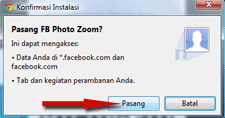
4. Klik Pasang pada jendela munculan.


5. Tunggu hingga instalasi selesai.

6. Setelah selesai masuk ke account Facebook anda, lalu cek pada pojok kanan bagian bawah. Jika instalasi sukses maka akan tampak icon seperti gambar di bawah ini:


7. Jika icon tersebut belum muncul, restart chrome lalu buka kembali Facebook anda, sorot salah satu foto yang anda ingin di-zoom. Mantab kan?

"Selamat mencoba"

situs situs Membuat Logo Lewat Website

Written By mangido on Rabu, 20 Juni 2012 | 12.42

L

ogo merupakan identitas unik dari sebuah perusahaan, situs pribadi maupun komersil. Dia merupakan branding anda dan produk juga perusahaan anda. Jika korelasinya dengan sebuah website atau blog – baik blog personal juga komersil – logo selain salah satu dari sekian faktor untuk memperindah template, ia juga sebagai jati diri yang membedakan anda dengan web lainnya. Dan tentunya banyak blogger sudah menyadari akan pentingnya keberadaan logo di web mereka, maka tidak heran jika di sejumlah blog terdapat logo di area header yang di desain dengan fantastis!
Dan di posting ini saya ingin berbagi sejumlah situs untuk membuat logo dan kesemuanya gratis, namun ingat satu hal, sebaiknya logo yang akan anda buat di salah satu situs ini hanya untuk web/blog pribadi, bukan komersil apalagi web kantor, karena ini merupakan layanan gratis, sehingga anda tidak mungkin membuat logo yang unik dan di batasi hanya pada pilihan yang telah di sediakan. Jika untuk web/blog komersil sebaiknya sewa seorang logo desainer atau buat sendiri dengan Photoshop atau tool lainnya.
Inilah 9 situs yang menyediakan layanan buat logo gratis:
1. LogoEase
Di sini anda dapat membuat sebuah logo dan kemudian mendownloadnya ke komputer anda
2. TheFreeLogoMakers
Merupakan website pembuat logo yang cukup populer, setelah logo tercipta, anda dapat menyimpannya dalam file HTML
3. Online Logo Maker
Juga tempat pembuatan logo yang bagus dan langsung bisa di download hasilnya!
4. FlamingText
Flaming Text merupakan pembuat logo online disitu anda dapat membuat dan menggunakan logo anda di website atau signature Email
5. SimWebSol
Simwebsol merupakan web2.0 untuk membuat logo gratis
6. CoolText
Cool Text merupakan salah satu situs pelopor pembuatan logo di internet dengan kemudahan di berbagai area
7. FreeFlashLogos
Disini anda akan temui banyak sekali sampel (contoh) logo Flah, lalu memodifikasinya sesuai kebutuhan dan gunakan!
8. LogoMaker
Daftar di Logo Maker dengan email anda kemudian membuat sejumlah logo keren dan anda dapat menyimpan di website ini. Namun masalahnya anda tidak di ijinkan untuk download atau copy logo hasil buatan anda, namun yang pasti anda dapat membuat sejumlah logo keren disini dengan menggunakan sejumlah contoh/sampel yang disediakan
9. LogoSnap

LogoSnap.com merupakan salah satu situs yang menyediakan layanan untuk membuat logo secara gratis. Salah satu keunggulan dari situs ini adalah mereka sudah menyediakan ratusan symbol untuk logo. Selain itu Anda juga dapat dengan leluasa untuk mengatur tampilan dari logo yang Anda buat.
Untuk membuat logo di LogoSnap.com caranya adalah sebagai berikut:
1. Kunjugi situs ini. Walaupun layanan ini gratis, tapi Anda diharuskan untuk membuat account terlebih dahulu supaya Anda dapat mendownload logo yang telah Anda buat.
2. Jika Anda sudah membuat account, maka Anda bisa segera memulai untuk membuat logo dengan membuka halaman ini.
3. Pilih tema dari logo Anda. Ada 48 jenis tema yang bisa Anda pilih, misalnya art + photography, music, internet + technology, dll.
4. Selanjutnya pilih symbol yang Anda inginkan. Di sini ada ratusan jenis symbol yang bisa Anda pilih.

5. Langkah terakhir adalah mengatur bentuk logo Anda. Anda bisa mengatur jenis dan warna font, mengatur tata letak, dan sebagainya.

6. Kalau sudah seleai, Anda bisa mendownload logo yang telah Anda buat.
Seperti juga ke 8 layanan pembuat logo diatas, dengan LogoSnap anda dapat mendesain logo dan menyimpannya setelah login di sana:)
Dan Mungkin masih banyak lagi website lainnya yang belum disebutkan diatas.

Cara menghilangkan tulisan didukung oleh blogger di blog

Written By mangido on Senin, 18 Juni 2012 | 09.58

seperti gambar disamping yg saya lingkari merupakan tempat elemen "didukung oleh blogger" yg telah berhasil saya hapus. jika mau mencoba silahkan ikuti cara dibawah ini

1.Sobat login ke dasbor
2.Klik rancangan
3.Klik edit HTML
4.Cari kode ]]></b:skin>
5. Copy kode  dibawah ini :


#Attribution1 {
height:0px;
visibility:hidden;
display:none
}

6. Letakkan kode  tepat diatas kode ]]></b:skin>
7. Klik simpan template.
selamat mencoba semoga berhasil

Mempercantik Judul Postingan pada blog

Written By mangido on Senin, 14 Mei 2012 | 19.27

M
embuat posting menarik itu perlu, namun selain isi yang menarik akan lebih menarik lagi jika tampilan atribut pada kolom postingan juga tidak kalah menarik. Ketika salah satu atribut seperti judul posting anda menarik, tentunya ini menjadi daya tarik tersendiri bagi pengunjung blog. Inilah kesan pertama ketika para blog walking mampir ke blog anda, dan tidak menutup kemungkinan akan mampir lagi karena daya tarik tadi...jadi tarik menarik deh...heee :)). anda tertarik atau mau di tarik-tarik...langsung aja ikuti langkah berikut ini.


Mempercantik Judul Posting
cari kode .post h3 { biasanya kodenya seperti di bawah ini
.post h3{
margin:.25em 0 0;
padding-left:35px;
padding-bottom:10px;
font-size:18pt;
line-height:1.3em;
margin:0;
}

Hapus kode di atas ganti dengan kode di bawah ini

.post h3 {
background:#FFF;
border:  5px outset #000;
margin:.25em 0 0;
padding-left:35px;
padding-bottom:10px;right:10px;
font-size:26px;
line-height:1.3em;
margin:10px;
text-decoration:none;
color:#A4A4A4;
text-shadow:2px 2px 3px #000000;
font-family: verdana;
}

Kalau anda perhatikan sebenarnya hanya ada penambahan kode aja di beberapa sub elemennya. Coba anda perhatikan  kode di atas lalu bandingkan dengan kode sebelum di edit, hanya ada penambahan sedikit bukan?

Anda lihat lagi sedikit ke bawahnya, cari kode seperti ini
.post h3 a, .post h3 a:visited, .post h3 strong {
text-decoration:none;
color:#B90202;
text-shadow:1px 1px 2px #E6E6E6;
font-family:arial,verdana;
}

Kalau ketemu hapus semua kode di atas, kalau tidak biarkan saja begitu. Karena sebenarnya kode tadi sudah di gabung menjadi satu bagian. Langkah pertama edit tampilan judul selesai. Mari masuk ke edit tampilan kedua.

Kembali ke kode 
anda tinggal mengkotak-katik bagian yang di berikan warna merahnya. Sampai di sini gan ane ngantarnya. selanjutnya terserah anda, karena edit judul posting biasanya harus sesuai dengan yang punya.
post h3 {
background:#FFF;
borber: 5px outset #000; /* kalau ga suka border hapus aja */
margin:.25em 0 0;
padding-left:35px;
padding-bottom:10px;right:10px;
font-size:26px; /*  ini unutk edit ukuran tulisan  */
line-height:1.3em;
margin:10px;
text-decoration:none;
color:#A4A4A4; /*  ini warna hurupnya gan  */
text-shadow:2px 2px 3px #000000;  /*  edit bayangannya di sini ya bro  */
font-family: verdana;  /* i ni jenis huruf yang di pakai  */
}


Sekarang terserah kreasi anda mau diapakan terserah. bebasa aja gan, ok cukup sampai di sini dulu cara mengedit judul posting. lain kali kita lanjutkan lagi. selamat mencoba dan semoga sukses bro. posting ini sekaligus untuk menjawab sahabat fajarnoverdi, semoga berhasil kawan.

Tips Meningkatkan Pengunjung Blog Tanpa Harus Blogwalking

Written By mangido on Jumat, 11 Mei 2012 | 22.40


Jika blog telah bagus tampilannya, langkah berikutnya adalah untuk meningkatkan pengunjung blog tanpa harus blogwalking  adalah memposting artikel berkualitas yang dibutuhkan. Gunakan search engine untuk memancing pengunjung datang ke blog kita, gunakan kata kunci yang paling sering dicari. Bahas materi yang sedang hangat, atau kalau tidak, tulis beberapa artikel yang benar-benar jarang dibahas orang lain. Buatlah karya original punya kita. Dan ikuti juga cara dibawah ini.

Tips Meningkatkan Pengunjung Blog Tanpa Harus Blogwalking :


  1. Submit Link Blog / Website atau Link Feed ke situs situs yang menyedikan Submit  Link Blog / Website atau Link Feed.
  2. Judul Postingan harus unik ( kata kunci atau key yang paling sering dicari).
  3. Setiap artikel yang baru diupadate diblog / website jgn lupa di PING.
  4. Teknik SEO sedikit banyaknya harus bisa dimengerti.
  5. Submit artikel yang baru di upadate diblog / website ke situs situs Sosial Boormark.
  6. Share artikel yang baru diupdate diblog / website ke situs situs jejaringan sosial yang kita ikuti.


Cara diatas adalah cara yang efektif Meningkatkan Pengunjung Blog Tanpa Harus Blogwalking. Semoga Tips Meningkatkan Pengunjung Blog Tanpa Harus Blogwalking yang saya berikan ini bermanfaat bagi Anda sekalian.

Cara Membuat Icon Berbeda Pada Tiap Widget Blogger


بِسْمِ اللّهِ الرَّحْمَنِ الرَّحِيْمِ


Sebagian besar template blogspot memiliki icon yang sama untuk judul sidebar pada setiap widget/gadget. Agar tampilan blog anda menjadi makin menarik, kita bisa mengubah icon tersebut menjadi berbeda pada setiap widget. Sebagai contoh, anda bisa lihat demo disini.

langkah berikutnya anda silahkan mencari icon yang sesuai dengan widget anda, bisa dicari pada situs-situs berikut ini :


Icon yang digunakan sebaiknya berukuran sekitar 16×16 atau 32×32 pixel dengan format PNG. Simpan icon-icon tersebut ditempat penyimpanan gambar anda.

Cara Membuat Icon Berbeda Pada Tiap Widget Blogger

1. Lakukan pengeditan pada salah satu widget yang ingin diubah, dengan mengklik tulisan edit. Misalnya pada widget “Labels”
edit-widget
2. Hasilnya akan menampilkan halaman popup. Lalu lihat ID dari widget yang anda gunakan.
cara melihat widget id blogger
Seperti yang terlihat pada gambar diatas, Widget Label yang saya gunakan memiliki ID “Label1”. ID ini akan kita gunakan untuk melakukan editing CSS pada template blog.
3. Langkah berikutnya adalah masuk ke menu Design > Edit HTML. Backup template anda terlebih dahulu. Karena dalam pengeditan membutuhkan kejelian dalam membaca kode. Jika salah pengeditan bisa dikembalikan lagi. 4. Tambahkan kode dibawah ini sebelum tag ]]></b:skin> :
#Label1 h2 {
  margin: 0 0 1em 0;
  font: $(widget.title.font);
  color: $(widget.title.text.color);
  text-transform: uppercase;
  background:url(http://alamat-icon-anda) no-repeat scroll left center;
  padding:10px 0px 5px 38px;
}
 Keterangan :
#Label1 : diambil dari nama widget ID yang anda gunakan.
h2 : biasanya template menggunakan tag h2 untuk judul widget/gadget.
5. Simpan template anda, dan lihat hasilnya. Jika belum muncul, berarti ada CSS lain yang mempengaruhi Style anda. Karena pembuat template memiliki cara penulisan berbeda untuk templatenya.
Selamat Mencoba. Jika mengalami kendala, silahkan komentar di form komentar.

From : http://deejayhan.blogspot.com/ 

Keuntungan memiliki dan menggunakan hosting dan domain berbayar

Written By mangido on Jumat, 04 Mei 2012 | 09.24


sebagian blogger yang menggunakan blog sebagai media untuk mencari tambahan rejeki, mungkin tulisan ini tidak begitu berguna, karena mereka pasti sudah mengerti mengapa harus menggunakan hosting dan domain berbayar. Nah, bagi anda yang sedang mulai merintis bisnis online dari kegiatan bloging, maka silahkan simak artikel berikut, karena saya akan sharing mengenai kelebihan menggunakan hosting dan domain berbayar untuk ngeblog yang orientasinya ke bisnis online.
Beberapa alasan mengapa kita wajib menggunakan hosting dan domain berbayar dalam kegiatan bloging bisnis online adalah:
  1. lebih mudah dan banyak pilihan terhadap jenis web bisnis yang akan dibangun. kita bisa menginstall script apapun kehosting berbayar (web reseller, blog, forum, uploader, dll)
  2. lebih mudah mengatur dan meng customize web/blog. Jika kita menggunakan CMS seperti wordpress (bukan wordpress.com lhooo), kita bisa memasang plugin yang mempunyai fungsi sangat beragam yang bisa kita dapatkan gratis dengan jumlah mencapat ratusan ribu plugin.
  3. menggunakan hosting dan domain berbayar lebih terkesan profesional, karena domain juga berada pada top level
  4. kelangsungan hidup dari web/blog terjamin, selama kita masih bisa memperpanjang sewanya. jika terjadi sesuatu pada hosting/domain kita bisa mengajukan komplain. Bagaimana untuk hosting dan domain gratisan ? Sudah ada jaminankan jika tidak tutup besok ? Kemana kita komplain jika web/blog kita error yang masalahnya ada dihosting yang dipakai ?
  5. adanya layanan support terhadap hosting dan domain yang siap membantu kita dalam mengatur web/blog
  6. konsumen akan lebih tertarik jika web/blog bisnis menggunakan hosting dan domain berbayar
  7. jika pintar memilih, kita bisa mendapatkan nama domain yang pendek dan mudah diingat. Coba bandingkan jika menggunakan yang gratisan, pasti domainnya hanya dikasih sub saja.
  8. lebih disukai oleh mesin pencari
Mungkin 8 point diatas sudah cukup bagi anda yang sedang merintis bisnis online sebagai bahan pertimbangan untuk menyewa hosting dan domain. Untuk bisa menghasilkan maka kita juga harus modal, setidaknya untuk sewa hosting dan domain. Ada yang ingin menambahkan point diatas ? Silahkan tinggalkan komentar. Semoga bermanfaat

Tip and Trik Mempublikasikan Blog

Written By mangido on Minggu, 22 April 2012 | 23.58

S
etelah perancangan content dan desain blog yang diinginkan langkah selanjutnya adalah mempublikasikan blog tersebut agar orang lain mengetahui, berkunjung, melihat, membaca dan berinteraksi dalam blog kita. Tahapan publikasi ini memiliki berbagai cara dan sistem yang dikenal dan biasa digunakan oleh komunitas blogger dunia, yaitu :


  1. Email
    Cara klasik tapi ampuh untuk memberikan informasi kepada seluruh relasi yang dimiliki tentang blog yang sudah kita buat. Kelemahan cara ini adalah bahwa terkadang email yang dikirimkan tersebut bersifat iklan, dan mungkin saja ada yang menganggapnya sebagai spam. Tetapi permasalahan itu dapat diatasi dengan penggunaan kata-kata sedemikian rupa pada subjek dan isi email sehingga tidak terkesan menjadi sebuah iklan, dan tidak berlaku bagi relasi yang sudah benar-benar mengenal kita, karena pemberitaan email melalui email ini akan dianggapnya sebagai sebuah berita penting tentang perkembangan teman atau relasinya tersebut. Cara yang paling ampuh via email ini adalah dengan rajin mengikuti milis (Group email) yang ada, karena satu alamat email yang kita kirim akan kembali mengirim ke banyak email lainnya (Anggota group email tersebut).
  2. Iklan pada Website Terkenal
    Cara ini juga sangat ampuh, hanya saja mungkin kita harus mengeluarkan biaya / dana untuk mendapatkan layanan ini, sebut saja misalnya program google atau yahoo. Untuk menimalisasi biaya kita dapat saja memilih program beriklan berdasarkan anggaran dari seberapa banyak target pengunjung per-click (Pay Per Click) . Misalnya kita bisa saja menentukan anggaran Rp. 100.000 perbulan dengan target Click sebanyak 10.000 pengunjung.
  3. Affiliasi
    Cara ini lebih disukai oleh para blogger, karena lebih simple, yaitu misalnya dengan pertukaran Link diantara para blog masing-masing. Hanya saja saat ini cara ini tidak disukai oleh google dan akan berakibat pada penurunan peringkat (Page Rank) atau bahkan kemungkinan di Banned oleh Google. Karena itu tukar menukar link ini sekarang jarang digunakan, kecuali hanya beberapa saja. Dan beberapa blogger memodifikasi cara ini dengan berbagai cara aga tidak terlihat seperti pertukaran link yang disengaja, misalnya dengan cara nyediakan script khusus apabila ada yang ingin memasang link ke blog mereka.
  4. Komunitas Blogger
    Aktif dalam setiap forum, Group, Komentar dan sebagainya dalam komunitas blogger juga menjadi pilihan para blogger agar dapat lebih dikenal. Cara inipun cukup ampuh untuk mendongkrak traffic ke halaman blog kita. Semakin rajin kita berpartisipasi dalam kegiatan forum, Group atau memberikan komentar maka nama blog kita akan semakin sering dilihat dan dibaca orang. Salah satu penyedia jasa komunitas blogger yang terkenal dan paling banyak digunakan adalah kepunyaan IZEA , yang memberikan pelayanan interaksi dan publikasi bagi para blogger diseluruh dunia
  5. Artikel
    Salah satu source traffic terbesar dimana asalnya orang mengunjungi suatu halaman website adalah melalui media search engine, seperti misalnya yang terkenal google, yahoo, msn, astalavista, dsb. Semakin banyak dan sering kita mengulas suatu topik dalam artikel kita maka akan semakin memperbesar kemungkinan artikel kita terbaca dan mendapatkan peringkat pencarian yang bagus dalam mesin pencari dan akan semakin besar halaman blog kita dikunjungi orang.
  6. Web Directory
    Yang terkenal diantaranya adalah Dmoz.org dan http://dir.yahoo.com.
  7. Hosting
    Pemanfaat perusahaan webhosting untuk blog kita sangat penting, karena akan mengatasi berbagai permasalahan dan kesulitan yang sering dijumpai dari keterbatasan fasilitas dari penyedia layanan blog. Banyak sekali penyedia jasa webhosting gratis ( free webhosting company) saat ini, salah satu diantaranya yang terkenal adalah adalah 000webhost.com yang memberikan fasilitas webhosting gratis dengan kapasitas penyimpanan sampai dengan 350 Mega dan transfer bandwith sampai dengan 100 Gigabyte, dilengkapi dengan fasilitas Cpanel, sub domain, email forwarding, database mysql, web Builder, php dan dapat menggunakan Domain name sendiri (Dengan syarat Kita harus meregister domain kita sendiri). Karena itulah mengapa para blogger dunia lebih memilih 000webhost.com untuk menghosting halaman blog atau website mereka dengan fasilitas gratis dari pada yang lainnya.
  8. Masih banyak lagi sebenarnya cara-cara gerilya lainnya dengan menggunakan dana 0 (nol) atau dana yang sangat terbatas untuk mempublikasikan halaman blog atau website kita agar dapat dikenal dunia, tinggal bagaimana kita mau bereksplorasi mencari celah-celah baru yang inovative untuk memasarkan blog kita. Selamat Mencoba.

Cara Membuat Read More Baca Selengkapnya di Blog Bagi Blogger

B

iasanya postingan terbaru akan ditampilkan dihalaman utama blog. Namun jika postingan terlalu panjang maka hal tersebut akan membuat penuh halaman utama. Jika ingin supaya postingan yang ditampilkan dihalaman utama cuma abstraksinya saja kemudian ada sebuah link Read More / Baca Selengkapnya untuk melihat selengkapnya maka ikutilah langkah-langkah berikut :

1. Buka menu Layout kemudian pilih Edit HTML.

2. Kasih tanda cek (centang) pada cekbox "expand widget template"

3. Cari kode berikut di Template blog kamu (tempatnya kira-kira pada 1/4 bagian bawah kode hmtl) :

kotak "expand widget templateny" dicentang dulu.


<div class='post-body entry-content'>

kalo ketemu maka dibawahnya ada kode ini :

<p><data:post.body/></p>
4. Kalau sudah ketemu, Ganti kode yang ini <p><data:post.body/></p> menjadi seperti ini :

<b:if cond='data:blog.pageType == "item"'>
<style>.fullpost{display:inline;}</style>
<p><data:post.body/></p>
<b:else/>
<style>.fullpost{display:none;}</style>

<p><data:post.body/></p>

<a expr:href='data:post.url'>Read More......</a>
</b:if>

Tulisan "Read More....." itu bisa diubah, misalnya jadi "Baca Selengkapnya".

5. Simpan hasil pengeditan.
6. Kemudian pilih menu Setting lalu pilih Formatting
7. Pada kotak Post Template isikan kode berikut:

<span class="fullpost">
</span>
8. Kemudian Simpan.

9. Ketika memposting, disana ada 2 tab pilihan, yang "Compose" dan "Edit Html", pilih Yang "Edit HTML", Maka secara otomatis akan tampak kode seperti berikut :

<span class="fullpost">

</span>

10. Letakkan abstraksi posting atau artikel yang akan ditampilkan dihalama utama (sebelum tulisan "Redmore") diatas kode ini : <span class="fullpost"> sementara sisanya yaitu keseluruhan posting letakkan di antara kode <span class="fullpost"> dan </span>

11. Selesai


B. Teknik Read More yang lain

Kalau read more yang sebelumnya, kalau kita klik tulisan read more atau Baca Selengkapnya itu kita akan membuka halaman baru sehingga akan meloading lagi halaman web kita. Di trik Read more yang baru ini, kita akan membuat link Read more yang jika kita meng-klik link tersebut, maka keseluruhan artikel akan terpampang dibawahnya, jadi tidak perlu meload ke halaman yang lai. Berikut ini langkah-langkahnya:


1. Login ke Blogger

2. Pilih Layout --> Edit HTML

3. Kalau mau memback-up template kamu dulu klik tulisan Download Template lalu simpan.

4. JBeri tanda centang pada kotak yang bertuliskan Expand Template Widget

5. Kopi kode berikut ini dan taruh tepat diatas kode </head>


<script src='http://kendhin.890m.com/Readmore.js'

type='text/javascript'/>


6. Kalo sudah cari kode dibawah ini

<div class='post-header-line-1'/>

(letaknya kira-kira di bagian tengah kebawah)


7. D ibawahnya ada kode <div class='post-body entry-content'> ganti kode tersebut menjadi seperti ini:
<div class='post-body entry-content' expr:id='"post-" + data:post.id'>
<b:if cond='data:blog.pageType == "item"'>

8.Terus dibawahnya ada kode gini <p><data:post.body/></p>

9. Tambahkan kode ini dibawahnya.
<b:else/>

<style>#fullpost {display:none;}</style>
<p><data:post.body/></p>
<span id='showlink'>
<p><a expr:onclick='"javascript:showFull(\"post-" + data:post.id + "\");"' href='javascript:void(0);'>[+/-] Selengkapnya...</a></p>
</span>
<span id='hidelink' style='display:none'>
<p><a expr:onclick='"javascript:hideFull(\"post-" + data:post.id + "\");"' href='javascript:void(0);'>[+/-] Ringkasan...</a></p>
</span>
<script type='text/javascript'>checkFull("post-" + "<data:post.id/>")</script>
</b:if>
11. jadi seluruh kodenya akan menjadi seperti ini :


<div class='post-header-line-1'/>

<div class='post-body entry-content' expr:id='"post-" + data:post.id'>

<b:if cond='data:blog.pageType == "item"'>

<p><data:post.body/></p>


<b:else/>

<style>#fullpost {display:none;}</style>

<p><data:post.body/></p>

<span id='showlink'>

<p><a expr:onclick='"javascript:showFull(\"post-" + data:post.id + "\");"' href='javascript:void(0);'>[+/-] Selengkapnya...</a></p>

</span>

<span id='hidelink' style='display:none'>

<p><a expr:onclick='"javascript:hideFull(\"post-" + data:post.id + "\");"' href='javascript:void(0);'>[+/-] Ringkasan...</a></p>

</span>

<script type='text/javascript'>checkFull("post-" + "<data:post.id/>")</script>

</b:if>


12. Tulisan 'Selengkapnya' dan 'Ringkasan' bisa diganti dengan apa aja kata yang kamu suka.
13. Lalu simpan template.
14. Pilih menu Setting -->> Formatting
15. Di bagian bawah ada kotak yang disampingnya ada tulisan "Post Template", dan isikan kode dibawah ini ke dalamnya lalu simpan setting.


<span id="fullpost">

</span>
selesai....


Kalau memposting pilih yang "Edit Html", letakkan abstraksi posting yg akan ditampilkan di halaman muka di atas kode <span class="fullpost"> sementara sisanya yaitu keseluruhan posting letakkan di antara kode <span id="fullpost"> dan </span>

Trus bagaimana bagi yang sudah pakai 'read more' yang lama dan pingin ganti dengan 'read more' yang baru ini? caranya :

'Read more' yang lama kodenya seperti ini :


<div class='post-header-line-1'/>

<div class='post-body entry-conten'>


<b:if cond='data:blog.pageType == "item"'>

<style>.fullpost{display:inline;}</style>

<p><data:post.body/></p>

<b:else/>

<style>.fullpost{display:none;}</style>


<p><data:post.body/></p>

<a expr:href='data:post.url'>Read More......</a>

</b:if>

hapus text yang berwarna biru, lalu ikuti langkah-langkah diatas, lalu ikuti langkah berikut ini :

1. Pilih menu Setting -->> Formatting

2. Di bagian bawah ada kotak yang disampingnya ada tulisan "Post Template", dan isikan kode dibawah ini ke dalamnya lalu simpan setting.

<span id="fullpost">

</span>

bedanya apa sama read more yang dulu? perhatikan text yang berwarna merah, kalo dulu kan tulisannya "class" sekarang ganti menjadi "id".

cara memenggal artikel blogger


Secara default, artikel atau postingan blogger ditampilkan secara keseluruhan di halaman homepage. Hal ini dapat mengganggu kenyamanan pembaca apabila artikel yang ditampilkan cukup panjang. Apalagi jika kita menampilkan jumlah postingan yang cukup banyak sekaligus di halaman homepage blog. Untuk mengatasinya kita dapat memotongnya, atau mempersingkatnya, atau lebih akrab dalam dunia blog dikatakan membuat read more blogger. Selain itu dengan membuat read more pada blogger ini akan membuat pembaca semakin penasaran karena belum selesai mereka membaca postingan anda tapi malah dipotong. Baiklah, simak saja langsung penjelasannya.

Caranya ikuti langkah berikut: 
1. Seperti biasa login ke account blogger, kemudian pilih menu Design > Edit HTML, jangan lupa untuk centang Expand Widget Templates dan carilah kode
berwarna merah berikut: 
<data:post.body/>
Biasanya kode tersebut dapat anda temukan tepat di bawah kode:
<div class='post-body entry-content'>
2. Setelah dapat, ganti hanya kode berwarna merah di atas sehingga menjadi seperti ini:
<b:if cond='data:blog.pageType == "item"'>
<style>.fullpost{display:inline;}</style>
<p><data:post.body/></p>
<b:else/>
<style>.fullpost{display:none;}</style>
<p><data:post.body/></p>
<a expr:href='data:post.url'>Read More...</a>
</b:if>
Berikut screenshotnya jika anda masih bingung:
cara membuat read more blogger
Untuk tulisan Read More... dapat anda ubahsesuaikan sendiri, misalnya menjadi Baca Selengkapnya.
5. Save Template hasil pengeditan.
6. Langkah selanjutnya setelah mengedit HTML, kemudian pilih menu Setting lalu pilih Formatting.
7. Masukkan kode berikut pada kotak Post Template:
<span class="fullpost">

</span>
8. Klik Save Settings.

Terakhir adalah hal penting agar fungsi read more blogger dapat berjalan dengan baik yaitu pada saat anda akan mulai menulis artikel, letakkan paragraf yang akan tampil dengan menyisipkan kode <span class="fullpost"> pada paragraf yang akan dipotong dan kode </span> di akhir paragraf tersebut yang akan dipotong. Simpan hasil pengeditan dan lihat hasilnya. Sekarang artikel blog anda sudah dipenggal.

Comments

twitter buttons
 
Support : Creating Website | Johny Template | Mangidos
Copyright © 2011. various articles - All Rights Reserved
Template Created by Creating Website Published by mangidos
Proudly powered by Various articles